

Vous avez déjà collé un ⚠️ dans un mail, et il s'est affiché en petit losange noir dégueulasse chez la moitié de vos destinataires. Ou l'inverse : vous vouliez un caractère sobre pour une étiquette, et votre messagerie a transformé le truc en gros émoji jaune kitsch. Le coupable n'est presque jamais celui qu'on croit. C'est une histoire de sélecteur de variation Unicode, et une fois qu'on l'a compris, on ne se fait plus avoir.
Le symbole attention, ce triangle avec un point d'exclamation, est probablement le pictogramme le plus mal utilisé du web. On le balance partout, dans des contextes où il ne veut rien dire, et on s'étonne ensuite que personne ne réagisse aux vrais avertissements. Je vais vous expliquer comment il fonctionne vraiment, comment le taper sur n'importe quel clavier, et pourquoi votre rendu ne ressemble pas à celui de votre voisin.
Points clés à retenir
- Un seul et même signe peut s'afficher en version texte (⚠) ou en version émoji (⚠️) selon la présence d'un caractère invisible.
- Sur clavier AZERTY, il n'existe pas de touche dédiée : passez par le code Alt, la table des caractères ou une correction automatique.
- Word, Excel et Google Docs gèrent l'insertion différemment, avec des raccourcis qui ne se ressemblent pas.
- Pour l'accessibilité, la forme ne suffit jamais : il faut un texte alternatif explicite.
- En signalétique de sécurité, ce n'est pas un émoji décoratif mais un pictogramme normalisé, avec des règles précises.
- Abuser du triangle tue son effet : au bout de trois dans un même document, le lecteur ne le voit plus.
Pourquoi le même symbole attention s'affiche de deux façons différentes
Le point de départ, c'est un seul caractère : U+26A0. Dans la table Unicode, il porte le nom officiel de « warning sign ». Sa forme de référence est un triangle à contour, généralement noir, avec un point d'exclamation à l'intérieur.
Le problème, c'est que les fabricants de systèmes d'exploitation et de polices ont décidé, à un moment, que ce caractère méritait aussi une version colorée. Résultat : le même code peut produire soit un dessin monochrome, soit un triangle jaune avec bordure noire. Le rendu dépend de la police active, du système, de l'application. Vous n'avez aucun contrôle direct là-dessus.
Le caractère invisible qui change tout
Depuis Unicode 6.0, il existe un mécanisme de variation selector. Le plus courant pour ce pictogramme est le U+FE0F, dit « variation selector-16 ». Il ne s'affiche jamais, ne prend aucune place visible, mais il ordonne au moteur de rendu : « affiche la version emoji, pas la version texte ».
Concrètement :
- U+26A0 seul → rendu texte, souvent monochrome, adapté aux documents imprimés
- U+26A0 suivi de U+FE0F → rendu émoji couleur, avec le triangle jaune
- Sur certaines plateformes, la différence est flagrante ; sur d'autres, elle est quasi invisible
Franchement, j'ai mis des mois à piger ça. Je m'acharnais à changer de police dans mes gabarits, en croyant que le problème venait de là. Il venait d'un caractère que je ne voyais même pas, copié-collé depuis une source qui l'avait inclus sans le dire.
Le rendu change selon l'appareil, et personne ne vous prévient
Apple, Google, Microsoft et les grands réseaux sociaux dessinent chacun leur propre version. Le triangle d'iOS n'a pas les mêmes proportions que celui d'Android, ni la même épaisseur de trait. Sur un fil de discussion, deux personnes peuvent voir deux dessins différents pour le même message envoyé.
Ce n'est pas un bug. C'est le fonctionnement normal d'Unicode : il normalise le sens, pas l'apparence. Vous ne pouvez pas exiger un rendu pixel-perfect d'un caractère dont le dessin appartient à la plateforme qui l'affiche. Si votre identité visuelle exige un triangle précis, il faut une image, pas un caractère.
Comment taper le symbole attention au clavier
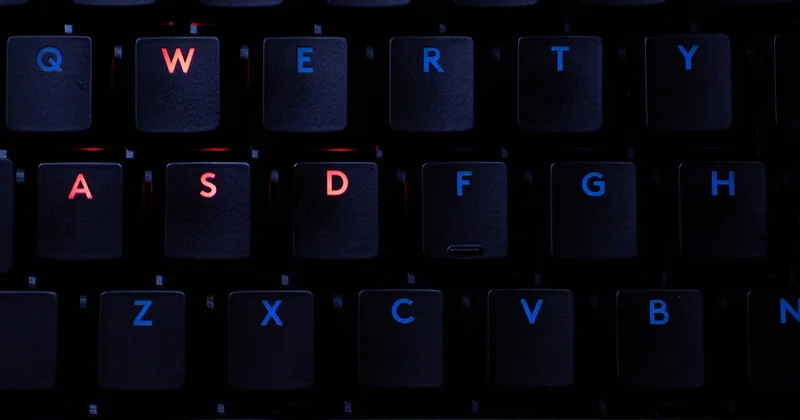
Première mauvaise nouvelle : sur un clavier AZERTY standard, il n'y a pas de touche pour ce signe. Deuxième mauvaise nouvelle : la méthode dépend de votre système et de votre logiciel. Bonne nouvelle : une fois qu'on a la bonne combinaison, on ne l'oublie plus.
Le raccourci clavier sur Windows
La méthode qui marche partout : maintenez Alt enfoncée et tapez 9888 sur le pavé numérique (pas sur les chiffres du haut du clavier, ça ne fonctionne pas). Relâchez. Le triangle apparaît. Le 9888 correspond à la valeur décimale de U+26A0.
Si vous n'avez pas de pavé numérique, oubliez cette technique. Passez par la table des caractères de Windows : touche Windows + point pour ouvrir le sélecteur d'émojis, ou la vieille application « Table des caractères » pour la version texte.
Le cas de Word et d'Excel
Word propose plusieurs chemins. Le plus rapide quand on connaît le code : tapez 26A0 dans le document, puis appuyez immédiatement sur Alt + X. Word convertit le code hexadécimal en caractère. C'est ma méthode par défaut depuis des années, et elle marche aussi sur Excel et PowerPoint.
L'autre voie, plus lente mais plus sûre : onglet Insertion, puis Symbole, puis Autres symboles. Vous cherchez dans la plage « Symboles divers ». Pour éviter de refaire la manip à chaque fois, définissez une correction automatique personnalisée : par exemple, taper « ;att » génère le triangle. Trois secondes de configuration, des heures gagnées.
| Outil | Méthode rapide | Version obtenue |
|---|---|---|
| Word / Excel / PowerPoint | 26A0 puis Alt + X | Texte |
| Windows (partout) | Alt + 9888 (pavé num.) | Texte |
| Mac (macOS) | Contrôle + Cmd + Espace, puis recherche « attention » | Émoji |
| Google Docs | Insertion > Caractères spéciaux | Texte ou émoji selon sélection |
| Mobile iOS / Android | Clavier émoji, catégorie symboles | Émoji |
Le Mac mérite une note à part. La palette de caractères (Contrôle + Cmd + Espace) insère par défaut la version émoji, avec le sélecteur de variation inclus. Si vous voulez la version sobre, il faut la taper via le visualiseur Unicode ou procéder par copier-coller depuis un document où elle est déjà en version texte.
Copier-coller : pratique, mais attention à ce que vous transportez
Le copier-coller est la méthode la plus utilisée, et la plus piégeuse. Quand vous copiez un triangle depuis une page web, vous embarquez aussi tout ce qui l'accompagne : le sélecteur de variation éventuel, des caractères de contrôle invisibles, parfois une mise en forme qui va casser votre gabarit.

Deux versions à garder sous la main, si vous voulez être tranquille :
- Version texte : ⚠ (à coller après avoir activé « conserver uniquement le texte »)
- Version émoji : ⚠️ (avec son sélecteur, pour les messageries)
Dans la plupart des éditeurs, Ctrl + Maj + V colle sans mise en forme et limite les dégâts. Ça ne supprime pas le sélecteur de variation, mais ça règle le reste. Et si vous devez répéter l'opération souvent, mettez le caractère dans un texte épinglé ou un extrait de clavier texte : plus fiable que de fouiller une page.
Un point que j'ai appris à la dure : ne copiez jamais un pictogramme depuis un PDF. Les PDF embarquent des sous-ensembles de polices avec des codages propres, et le caractère extrait peut devenir un carré vide ou un point d'interrogation une fois collé ailleurs. J'ai flingué une notice technique entière comme ça, sans m'en rendre compte avant l'impression.
Accessibilité : le symbole seul ne suffit jamais
Voilà le sujet dont presque personne ne parle, et c'est pourtant là que ça compte vraiment. Un triangle d'avertissement véhicule une information par sa forme et sa couleur. Deux canaux que tout le monde ne perçoit pas de la même manière.
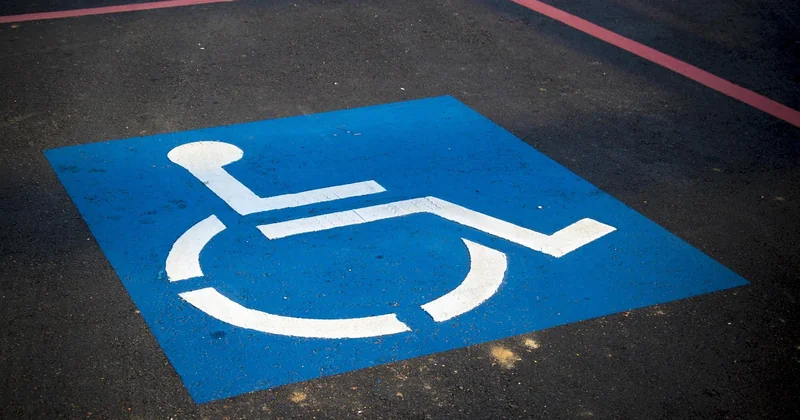
Une personne daltonienne peut ne pas distinguer le jaune du reste. Un lecteur d'écran, lui, annoncera « signe d'avertissement » ou « warning sign » selon la synthèse vocale, sans contexte sur ce qui est en jeu. Ce n'est pas une info exploitable.
Ce qu'il faut faire concrètement
- Ne jamais faire porter le sens par le pictogramme seul : ajoutez toujours un mot, « Attention », « Risque », « Important ».
- En HTML, si le symbole est purement décoratif, marquez-le
aria-hidden="true"pour que les lecteurs d'écran l'ignorent. - S'il porte du sens (icône cliquable, alerte), donnez-lui un
aria-labelexplicite qui décrit l'action ou le risque, pas la forme. - Vérifiez le contraste : un triangle noir sur fond sombre disparaît. La couleur jaune est un repère, pas une garantie de lisibilité.
Le test simple : fermez les yeux et imaginez qu'on vous lise la page. Si vous perdez l'information, c'est que le symbole est mal intégré. Un avertissement visuel sans équivalent textuel est un avertissement qui n'existe pas pour une partie de votre audience.
Usage professionnel : le triangle de sécurité n'est pas un émoji
Point important qu'on confond souvent. Le triangle jaune à bord noir avec point d'exclamation fait partie des pictogrammes de sécurité normalisés au niveau international. Il indique une catégorie d'avertissement général, à distinguer des pictogrammes de danger spécifiques (produits chimiques, risque électrique, etc.).
Dans un document technique, une notice ou une signalétique industrielle, ce triangle est soumis à des exigences de forme, de contraste et de dimension. On ne le remplace pas par l'émoji du clavier, qui n'a ni les proportions ni les couleurs de référence. Si vous produisez de la documentation réglementée, partez de l'image vectorielle officielle, jamais du caractère Unicode.
Dans une interface, c'est différent. Là, le triangle sert de repère visuel pour signaler un état : champ mal rempli, message d'avertissement non bloquant, action risquée. Réserve-le à ça. Dès que vous l'utilisez pour du décor, vous brouillez le signal. J'ai vu des tableaux de bord où chaque ligne portait un triangle, y compris les lignes parfaitement normales. Résultat : plus personne ne regardait la colonne.
Les erreurs que je vois le plus souvent
Trois choses reviennent sans arrêt quand je relis des documents ou des interfaces.
La première : le triangle employé comme puce de liste. Ça n'a aucun sens, ça sature la page, et ça détruit la valeur d'alerte du pictogramme. Utilisez un point, un tiret, n'importe quoi sauf ça.
La deuxième : la version émoji dans un contexte pro. Un triangle jaune en couleur, inséré au milieu d'un rapport sobre, jure. Ce n'est pas une question de goût, c'est une question de cohérence visuelle. Dans du texte suivi, préférez toujours la version texte.
La troisième : multiplier les avertissements. Si tout est signalé, rien ne l'est. Un document bien conçu n'a pas besoin de plus de deux ou trois marqueurs visuels pour fonctionner. Au-delà, le lecteur apprend à les ignorer, et c'est exactement l'inverse de ce que vous cherchiez.
Le symbole attention est un outil de hiérarchie. Il sert à dire : « ici, ralentissez ». Si vous le mettez partout, vous ne dites plus rien du tout. Et le pire, c'est que le jour où un vrai danger arrive dans votre document, personne ne le verra.


